Webmail de l’académie de Lille : comment sécuriser son accès ?
Publié le
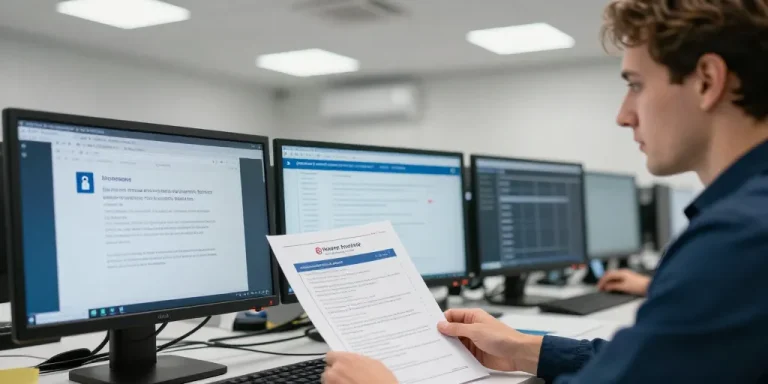
Les personnels de l’académie de Lille peuvent accéder à leur messagerie professionnelle avec SOGo depuis le portail Eduline ou le webmail académique. La configuration d’un logiciel de messagerie, la gestion du quota et la double authentification sont documentées dans les fiches officielles de l’académie. Pour éviter les réglages périmés, partez de ces fiches plutôt que d’une liste de ports copiée sur un site tiers.
Accéder à la messagerie par la bonne adresse
Vérifiez le domaine dans la barre d’adresse avant de saisir votre identifiant. Le portail Eduline donne accès à SOGo dans les outils d’échange, et l’académie indique aussi l’adresse du webmail. En cas de doute, ouvrez d’abord le site officiel ac-lille.fr et suivez ses liens. Ne communiquez jamais votre mot de passe à un site qui prétend « réparer » votre compte.
Protéger l’accès
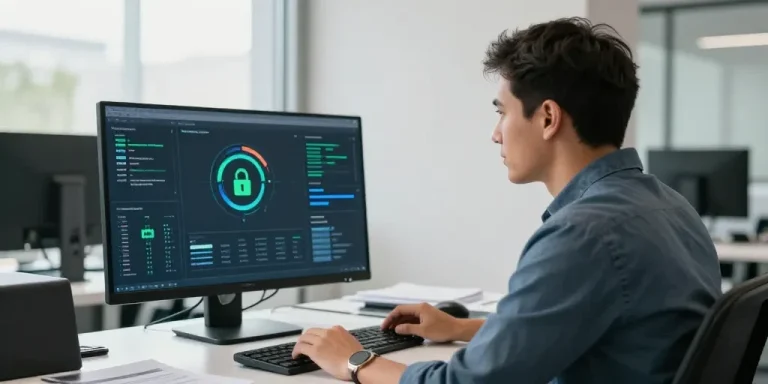
Utilisez un mot de passe unique pour le compte académique et activez la double authentification lorsque l’option est proposée à votre profil. L’académie met à disposition une fiche sur la sécurisation de SOGo par double authentification. Si une page affiche un avertissement de certificat, ne saisissez pas vos identifiants : vérifiez l’URL et contactez le support officiel. Un avertissement ne doit pas être considéré automatiquement comme une simple maintenance.
Si vous suspectez une compromission, changez le mot de passe via les voies officielles et signalez l’incident au service informatique. Une rumeur de fuite ou un nombre de comptes revendiqué sur un site tiers ne prouve pas qu’un incident précis a touché votre messagerie.
Configurer Thunderbird, Outlook ou un téléphone
Les fiches de l’académie expliquent comment configurer un client local et un appareil mobile. Les paramètres de serveur, de port et de chiffrement peuvent évoluer ; copiez ceux publiés dans la documentation officielle au moment de la configuration. N’essayez pas un port moins sécurisé simplement parce qu’un ancien tutoriel l’indique. L’agenda et les contacts peuvent également être accessibles selon les droits et les réglages du compte.
Surveiller l’espace de stockage
Lorsque la boîte approche de son quota, examinez les dossiers contenant de grosses pièces jointes et les messages envoyés. L’académie publie une fiche dédiée à la gestion du quota. Évitez de déplacer des messages professionnels vers un stockage personnel sans vérifier les règles de conservation et de sécurité applicables à votre établissement. Un archivage local peut libérer de la place, mais il doit rester autorisé, sauvegardé et accessible aux personnes habilitées.
Résoudre un problème de connexion
- Vérifiez d’abord l’adresse officielle et l’état de votre connexion.
- Essayez un autre navigateur ou une fenêtre privée pour isoler un problème de session.
- Si un message d’erreur apparaît, notez son texte exact et l’heure.
- Consultez les annonces et les fiches d’aide de l’académie.
- Si le problème persiste, ouvrez un ticket via le circuit de support indiqué par votre établissement ou Eduline.
Ne désactivez pas un VPN ou une protection imposée par votre organisation sans avis du support. N’envoyez jamais votre mot de passe dans un ticket. Une capture d’écran peut aider, à condition de masquer les données personnelles d’élèves ou de collègues.
Les fiches officielles de l’académie restent la référence pour les réglages et les fonctionnalités accessibles aux personnels. Elles sont plus fiables qu’une promesse de quota fixe, de délai de réponse garanti ou de cause unique à chaque erreur de connexion.

La rédaction
Julien Morel
Rédacteur en gestion, immobilier et vie de l’entreprise. Son parcours et sa méthode de travail sont présentés dans sa biographie.
Son parcours et ses publications · Son profil professionnel
Relecture éditoriale par Daniel Krason.