
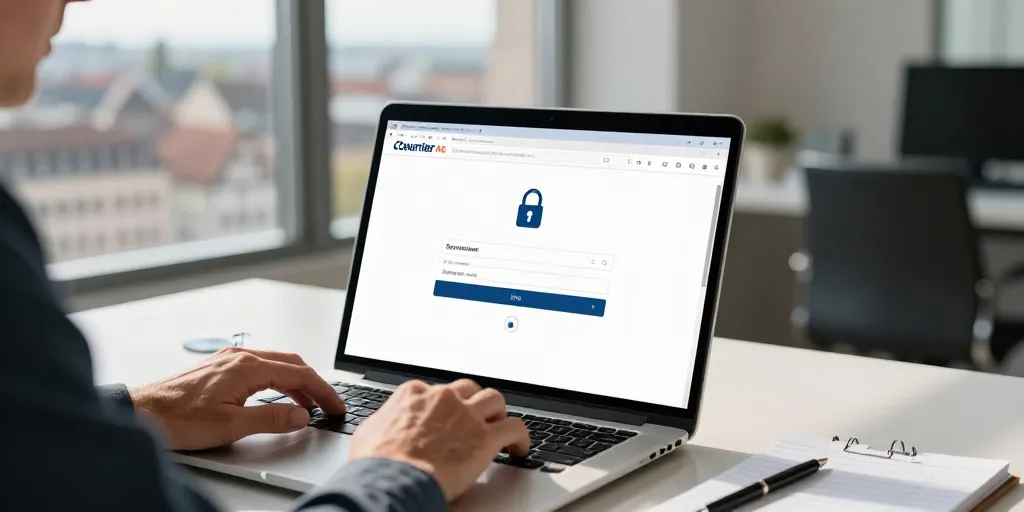
La messagerie académique de Strasbourg est le canal officiel pour les convocations, les bulletins de paie, les communications administratives et les échanges professionnels. Perdre l’accès ou recevoir un message inhabituel peut créer une situation stressante. Ce guide détaille les étapes pour se connecter, les vérifications de sécurité à effectuer, la procédure de réinitialisation, la configuration sur mobile et clients externes, ainsi que les bonnes pratiques pour limiter les incidents.
Accès initial et adresse du portail
Le point d’entrée officiel est le site du rectorat ou le portail professionnel de l’académie (domaine ac-strasbourg.fr). Avant de saisir vos identifiants, vérifiez toujours que l’URL affichée commence par https:// et comporte le domaine ac-strasbourg.fr. Évitez d’ouvrir des liens reçus par SMS ou réseaux sociaux sans avoir contrôlé le domaine : ces liens peuvent être des tentatives de phishing. Pour gagner du temps, ajoutez la page officielle à vos favoris ou créez un raccourci sur votre bureau ou écran d’accueil mobile.
Vérifications de sécurité à faire systématiquement
- Contrôler le cadenas dans la barre d’adresse et cliquer dessus pour consulter le certificat SSL/TLIl doit être émis pour ac-strasbourg.fr.
- Vérifier l’orthographe du domaine et l’absence de caractères supplémentaires (exemples d’attaques : ac-strasbourg-login, ac-strasbourg-mail, etc.).
- Si un message vous demande de changer le mot de passe via un e-mail, préférez ouvrir le portail officiel manuellement plutôt que de cliquer sur le lien fourni.
Identifiant, format et procédure « mot de passe oublié »
L’identifiant académique est souvent sous la forme [email protected] ou un identifiant Arena. Avant d’entamer une réinitialisation, rassemblez les informations courantes demandées : date de naissance, numéro de personnel lorsqu’il est requis, et toute adresse secondaire enregistrée. Utilisez le lien « mot de passe oublié » disponible sur le portail officiel. Si la procédure automatique n’aboutit pas, préparez des pièces justificatives (captures d’écran de l’erreur, carte professionnelle ou pièce d’identité) pour accélérer le traitement par le support.
Configuration sur mobile et clients de messagerie (IMAP/SMTP)
Consulter la messagerie depuis un smartphone permet de ne pas rater une urgence. On recommande d’utiliser l’accès webmail via le navigateur mobile ou une application officielle si elle existe. Pour configurer un client externe (Thunderbird, Outlook, Mail iOS, Mail Android), voici les paramètres généralement utilisés :
- Serveur IMAP : imap.ac-strasbourg.fr, port 993, sécurité SSL/TLS.
- Serveur SMTP : smtp.ac-strasbourg.fr, port 587, STARTTLS (authentification requise).
- Nom d’utilisateur : identifiant académique complet.
Si votre établissement demande un mot de passe applicatif ou une authentification à deux facteurs, suivez les consignes fournies par la DSI pour générer le mot de passe spécifique et lier votre appareil en toute sécurité. Limitez la taille des pièces jointes et vérifiez votre quota si vous rencontrez des erreurs d’envoi.
Dépannage express en cas de blocage
Avant de contacter le support, essayez ces vérifications rapides : vider le cache du navigateur, tester la connexion depuis un autre appareil ou réseau, vérifier la date et l’heure de l’appareil (une horloge incorrecte peut empêcher la validation des certificats SSL), et tenter la réinitialisation via le lien officiel. Notez exactement le message d’erreur affiché et prenez une capture d’écran. Ces éléments réduisent le temps de diagnostic du support technique.
Contact et informations à transmettre au support (DSDEN / DSI)
Lorsque vous saisissez un ticket ou appelez le support, fournissez :
- Votre identifiant complet.
- La date et l’heure de l’incident.
- Le message d’erreur exact (copié ou en capture d’écran).
- Le type d’appareil et le navigateur ou le client de messagerie utilisé.
- Les actions déjà tentées (réinitialisation, changement de navigateur, test sur autre réseau).
Joindre les preuves accélère la prise en charge. En cas d’urgence administrative (convocation ou échéance), signalez la priorité afin d’obtenir une intervention plus rapide.
Bonnes pratiques de sécurité et prévention
- Activez l’authentification forte (2FA) si votre compte le permet.
- Utilisez un mot de passe long et unique, différent de vos autres services.
- Ne partagez jamais votre mot de passe par e-mail ou téléphone.
- Mettez à jour régulièrement votre système d’exploitation et vos applications de messagerie.
- Déconnectez-vous sur les postes partagés et activez la suppression automatique des sessions quand c’est possible.
La messagerie académique est un outil essentiel pour la vie professionnelle. En vérifiant systématiquement l’URL et le certificat, en préparant les informations pour la réinitialisation, en configurant correctement vos appareils et en suivant les bonnes pratiques de sécurité, vous diminuez fortement le risque d’incident. En cas de problème persistant, contacter la DSDEN/DSI avec des éléments précis permet de restaurer l’accès rapidement. Gardez vos coordonnées de support à portée de main et sauvegardez régulièrement les messages importants.