
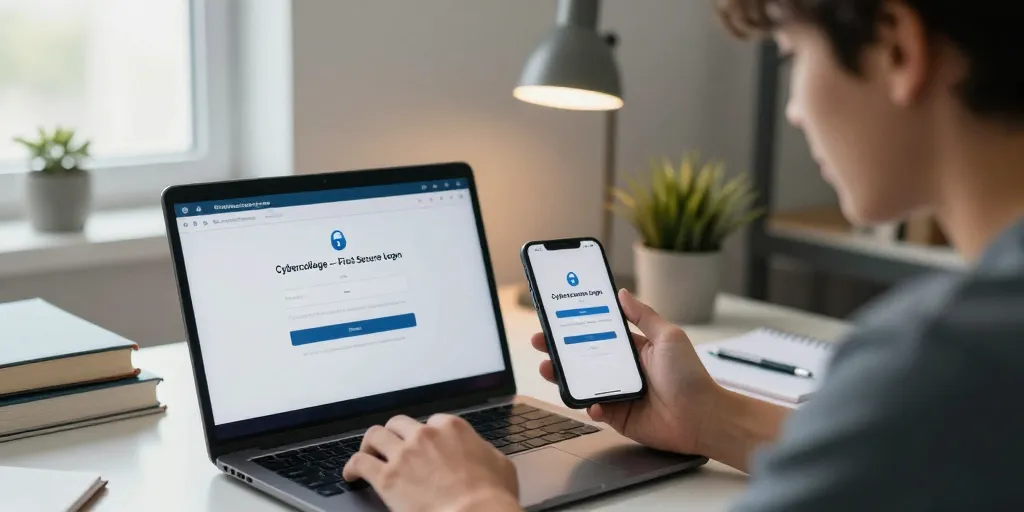
Connexion cybercollege sécurisée
- Se connecter : on vérifie l’URL et on sélectionne accès par établissement puis on saisit l’identifiant et le mot de passe temporaire.
- Changer le mot de passe : on remplace immédiatement le mot de passe et on active la double authentification si disponible.
- Préparer les contacts : on confirme l’email et le téléphone parentaux et on enregistre les accès dans un gestionnaire sécurisé.
Votre premier accès demandera le remplacement du mot de passe temporaire fourni par le collège. Vous verrez le bouton « Se connecter » sur la page d’accueil de l’établissement et vous devrez vérifier l’URL avant toute saisie. Ces étapes rapides suffisent pour accéder à Cybercollege en sécurité et éviter le phishing.
Le guide rapide pour une première connexion sécurisée à Cybercollege pour parents et élèves
1/ Se connecter : repérez le bouton Se connecter et choisissez l’accès par établissement sur le site officiel du collège. 2/ Saisir les identifiants : entrez l’identifiant élève et le mot de passe temporaire tel qu’indiqué dans le courrier reçu. 3/ Changer le mot de passe : remplacez immédiatement le mot de passe et activez l’authentification à deux facteurs si elle est proposée.
Vous devez garder ces étapes visibles en haut de la page pour Claire ou son enfant. Vous pouvez imprimer la procédure ou télécharger la version PDF fournie par le collège pour la consulter hors ligne. Des captures desktop et mobile accélèrent la prise en main et réduisent les erreurs de saisie.
Le dossier d’identifiants et éléments à préparer avant d’accéder au portail Cybercollege
Vous avez besoin du courrier du collège contenant l’identifiant élève et le mot de passe temporaire. Vous devez vérifier que l’adresse mail parentale et le numéro de téléphone transmis au collège sont exacts pour la récupération des accès. Vous devez noter ces éléments sur un papier sécurisé ou dans un gestionnaire de mots de passe avant la première connexion.
1/ Vérifier le courrier : localisez l’identifiant dans le mail ou la lettre du collège et notez-le. 2/ Confirmer contact parent : vérifiez l’email et le téléphone enregistrés afin de recevoir les liens de récupération. 3/ Préparer un gestionnaire : installez un gestionnaire (ex : Bitwarden) pour stocker le nouveau mot de passe en toute sécurité.
La procédure pas à pas de connexion sécurisée sur ordinateur et sur mobile avec captures
Vous devez ouvrir le navigateur et vérifier la présence de HTTPS et de l’URL officielle du collège avant toute saisie. Vous devez entrer l’identifiant puis le mot de passe temporaire sur le formulaire de connexion, puis suivre l’invite pour changer le mot de passe. Vous devez activer la MFA si l’option apparaît et confirmer l’accès en vérifiant que la page d’accueil de l’ENT s’affiche.
1/ Desktop : ouvrez Chrome ou Firefox, vérifiez le cadenas dans la barre d’adresse et saisissez vos identifiants. 2/ Mobile : ouvrez l’application officielle ou le navigateur mobile, sélectionnez accès par établissement et suivez les mêmes étapes. 3/ Validation : vérifiez l’accès à la messagerie et au cahier de texte pour confirmer que la connexion est complète.
Vous devez conserver les captures écran du guide desktop et mobile sur une clé ou dans le PDF officiel du collège. Vous trouverez des exemples de captures pas à pas sur la page d’aide locale pour accélérer la prise en main. Vous devez signaler immédiatement toute anomalie d’affichage au service informatique du collège.
Le support pratique et les solutions rapides après la première connexion pour incidents
Vous trouverez une FAQ ciblée, de courtes vidéos tutoriels et les coordonnées locales pour limiter les appels au secrétariat. Vous devez prioriser la résolution des cas suivants : mot de passe oublié, accès à la messagerie et compatibilité navigateur. Vous pouvez utiliser les guides vidéos de 2 minutes pour guider l’élève avant de contacter le collège.
La gestion sécurisée des mots de passe et la procédure de récupération d’identifiants perdus
Vous devez lancer la procédure « mot de passe oublié » via le lien du portail; un mail de réinitialisation partira vers l’adresse parentale enregistrée. Vous devez préparer une pièce d’identité ou le numéro élève si le secrétariat demande une vérification manuelle. Vous devez contacter le service informatique du collège si la réinitialisation échoue pour obtenir une réinitialisation manuelle.
1/ Réinitialisation : cliquez sur le lien et suivez les instructions reçues par mail ou SM2/ Vérification : fournissez l’identité du parent et le numéro élève au secrétariat si nécessaire. 3/ Gestionnaire : enregistrez le nouveau mot de passe dans un gestionnaire pour éviter les pertes futures.
Les ressources locales et contacts utiles par collège pour assistance et informations pratiques
Vous trouverez les pages locales du collège avec horaires du secrétariat et tutoriels spécifiques à la Loire et régions proches. Vous devez privilégier la page officielle du collège pour les liens d’accès et les PDF de procédure. Vous devez prendre rendez-vous téléphonique via le service vie scolaire en cas de blocage qui ne se règle pas en ligne.
| plateforme | navigateur recommandé | version minimale | remarque |
|---|---|---|---|
| Windows / macOS | Chrome | 90 | meilleure compatibilité ENT |
| Android | Chrome | 90 | mettre à jour via Google Play |
| iOS | Safari | 14 | nécessite iOS 14 ou plus |
| mobile alternatif | Firefox | 88 | bonne alternative sécurisée |
Problèmes courants et solutions immédiates
Vous devez vérifier l’orthographe et les majuscules si l’identifiant est refusé et utiliser la récupération en ligne sinon. Vous devez contrôler le dossier SPAM pour les mails de réinitialisation et relancer la procédure si le mail n’apparaît pas. Vous devez vérifier les droits parent/élève si la messagerie est introuvable et demander la réactivation via la vie scolaire si besoin.
1/ Identifiant refusé : vérifier orthographe et majuscules puis contacter le secrétariat si échec. 2/ Mot de passe oublié : lancer la réinitialisation et vérifier le SPAM; enregistrer le nouveau mot de passe dans le gestionnaire. 3/ Accès mobile bloqué : mettre à jour l’application ou utiliser le navigateur mobile sécurisé comme solution immédiate.