Connexion sans stress
- Identifiants prêts : vérifier identifiant, mot de passe et adresse mail associée, et confirmer l’activation du compte avant d’ouvrir le portail.
- Profil sélectionné : choisir élève, parent ou personnel avant saisie, navigateur à jour pour éviter erreurs d’autorisation et gagner du temps.
- Mode d’accès choisi : privilégier ÉduConnect ou SSO pour une authentification centralisée, garder un compte local en secours.
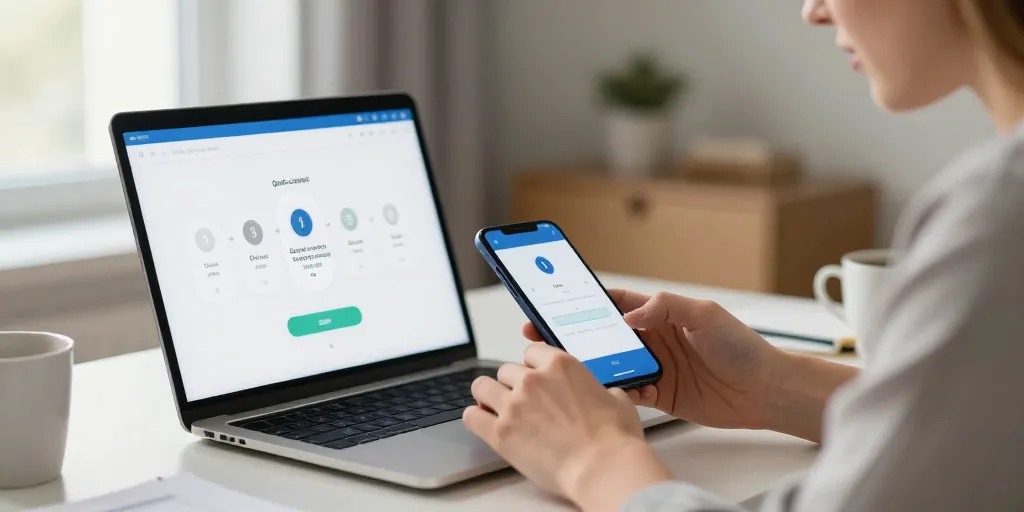
La plupart des accès à ENT91 passent par ÉduConnect. Cet article propose un processus en cinq étapes pour se connecter vite et sans stress. Suivez les actions indiquées et préparez les éléments demandés avant d’ouvrir le portail.
Le prérequis essentiel pour préparer la connexion à ENT91 et gagner du temps
Vérifiez d’abord identifiant et mot de passe fournis par l’établissement ou ÉduConnect. Contrôlez ensuite le navigateur et activez cookies et JavaScript pour éviter les blocages. Notez enfin l’adresse mail associée au compte pour la réinitialisation si nécessaire.
Le profil utilisateur à choisir selon le rôle dans l ENT91 et les droits associés
Sélectionnez le profil avant de saisir vos identifiants : élève, représentant légal ou personnel. Le profil conditionne les rubriques visibles et l’accès aux documents administratifs et pédagogiques. Choisir le bon profil réduit le temps de navigation et évite les erreurs d’autorisation.
Le jeu d identifiants et l état du compte à vérifier avant d ouvrir le portail
Confirmez que le compte est activé et que l’identifiant correspond à l’établissement. Notez le nom de l’école ou du lycée et le numéro d’élève si fourni, cela accélère le support. Un compte non activé ou un identifiant erroné reste la cause la plus fréquente d’échec de connexion.
| méthode | temps moyen (s) | fiabilité | quand privilégier |
|---|---|---|---|
| ÉduConnect | 30 | haute | familles multi-établissements |
| SSO Edifice | 45 | haute | personnel académique |
| Compte local | 50 | moyenne | services internes ou panne SSO |
| Pronote intégré | 25 | haute | accès rapide aux notes et EDT |
Le choix du mode d authentification le plus rapide pour accéder à ENT91 selon le contexte
Privilégiez ÉduConnect ou SSO pour une connexion centralisée et rapide. Utilisez le compte local seulement si le SSO est indisponible ou si l’établissement le demande. Conserver les deux options réduit le risque de blocage pendant une maintenance.
Le recours à ÉduConnect ou SSO pour une authentification centralisée et sécurisée
Cliquez sur se connecter, puis choisissez ÉduConnect pour être redirigé vers votre fournisseur d’identité. Saisissez vos identifiants uniques et validez ; la redirection ramène automatiquement au tableau de bord. L’authentification centralisée limite les erreurs de saisie et accélère le parcours de connexion.
Le cas des comptes locaux et l usage éventuel de Pronote pour un accès direct aux services
Utilisez le compte local si l’établissement conserve des services non reliés au SSBasculer vers Pronote s’impose quand l’ENT intègre Pronote pour l’emploi du temps et les notes. Le compte local reste utile comme plan B pendant les pannes de services centralisés.
Le parcours de connexion pas à pas sur la page d accueil du portail ENT91 pour l utilisateur pressé
Repérez le bouton se connecter en haut à droite et choisissez le profil adapté avant d’entrer les identifiants. Évitez les liens publicitaires et vérifiez l’URL pour confirmer le domaine officiel. En cas d’erreur, suivez les liens de récupération affichés sur la page.
Le repérage du bouton se connecter et le choix du profil visible en haut de page
Le bouton se connecter se trouve généralement en haut à droite, sur fond contrasté. Cliquez, sélectionnez élève, parent ou personnel, puis saisissez vos identifiants. Cette action évite de naviguer inutilement dans les menus et gagne du temps.
Le déroulé des écrans et les éléments à valider après authentification réussie
Après connexion, vérifiez la présence des messages récents, de l’emploi du temps et des documents administratifs. Ouvrez les rubriques essentielles pour confirmer l’accès aux bulletins et aux pièces jointes. Valider ces éléments vous assure que le compte dispose bien des droits attendus.
Le dépannage en cas de blocage et la récupération sécurisée du mot de passe pour rétablir l accès
Utilisez la procédure mot de passe oublié et vérifiez la boîte mail liée au compte parent ou élève. Capturez le message d’erreur et notez l’identifiant complet avant de contacter le support. Ces éléments accélèrent le diagnostic et réduisent le délai de rétablissement.
Le guide rapide pour récupérer un mot de passe oublié ou réactiver un compte bloqué
Cliquez sur mot de passe oublié, saisissez l’adresse mail associée et suivez le lien reçu pour réinitialiser. Préparez un justificatif d’identité si la réactivation nécessite une intervention humaine. La procédure prend généralement 5 à 30 minutes pour une réinitialisation par mail.
Le recours au support local ou départemental et les informations à fournir pour obtenir de l aide
Contactez la vie scolaire ou le service informatique en indiquant le nom de l’établissement, l’identifiant et le message d’erreur. Joignez une capture d’écran et précisez l’heure de la tentative pour un diagnostic précis. Ces informations augmentent fortement la probabilité d’une résolution rapide.
Le bon usage de l ENT91 une fois connecté pour atteindre rapidement les informations utiles
Mettez en favori la rubrique emploi du temps et activez les alertes pour les messages importants. Synchronisez l’application mobile pour recevoir les notifications et télécharger les bulletins. Un tableau de bord personnalisé limite les visites inutiles et focalise sur l’essentiel.
Le chemin pour consulter emploi du temps messages et bulletins depuis le tableau de bord
Repérez les icônes emploi du temps, messages et documents dans le bandeau ou le menu latéral. Cliquez dans cet ordre : messages, emploi du temps, documents pour vérifier les pièces à télécharger. Savoir où se trouvent les pièces évite la recherche et gagne plusieurs minutes par visite.
Le paramétrage des notifications et la vérification mobile pour un accès quotidien rapide
Activez les notifications push pour les alertes de la vie scolaire et désactivez les alertes secondaires non urgentes. Vérifiez la synchronisation du calendrier mobile pour afficher l’emploi du temps hors connexion. Des notifications bien réglées réduisent les visites inutiles et alertent sur l’essentiel.
Le fil conducteur pour une lecture fluide entre les sections et maintenir l engagement du lecteur
Reliez chaque section par une phrase qui rappelle le problème résolu et annonce la suite. Proposez des actions immédiates à cocher pendant que vous suivez les étapes. Cette méthode garde l’utilisateur concentré et prêt à agir.
Le conseil pour relier chaque étape par une phrase de transition utile et orientée action
Utilisez des transitions courtes pour annoncer l’étape suivante et inciter à l’action. Voici trois modèles prêts à l’emploi pour insérer dans vos notes avant connexion :
- 1/ vérification rapide : notez identifiant et mail, puis passez à l’authentification.
- 2/ choix du profil : confirmez élève ou parent, puis saisissez les identifiants.
- 3/ contrôle final : ouvrez messages et emploi du temps pour valider l’accès.
Le rappel des ressources utiles et les appels à l action pour accéder à l aide rapide
Consultez la FAQ de l’ENT, les tutoriels vidéo et les horaires du support départemental avant d’appeler. Préparez capture d’écran, identifiant et nom d’établissement pour accélérer la prise en charge. Ces ressources permettent souvent une résolution autonome en quelques minutes.
Le résumé pratique et les appels à l action pour finaliser le parcours de connexion rapidement
Voici une checklist en cinq actions à cocher pour se connecter sans perdre de temps. Imprimez-la ou conservez-la sur mobile pour l’avoir sous la main lors de la première connexion. Cette liste fonctionne en moins de deux minutes quand tout est prêt.
Le checklist des cinq étapes à suivre pour se connecter à ENT91 sans perte de temps
- 1/ identifiants prêts : identifiant, mot de passe et mail associés.
- 2/ profil sélectionné : élève, parent ou personnel selon votre rôle.
- 3/ mode d’accès choisi : ÉduConnect/SSO ou compte local si nécessaire.
- 4/ vérification navigateur : cookies et JavaScript activés.
- 5/ contact support : capture d’écran et informations d’établissement en cas de problème.
Le dernier appel à l action pour consulter la FAQ la vidéo et contacter le support si nécessaire
Consultez la FAQ et les tutoriels vidéo avant d’appeler le support pour éviter une intervention inutile. Fournissez capture d’écran, identifiant et message d’erreur lors de votre demande pour accélérer la prise en charge. Respectez les horaires du support départemental pour une réponse plus rapide.