
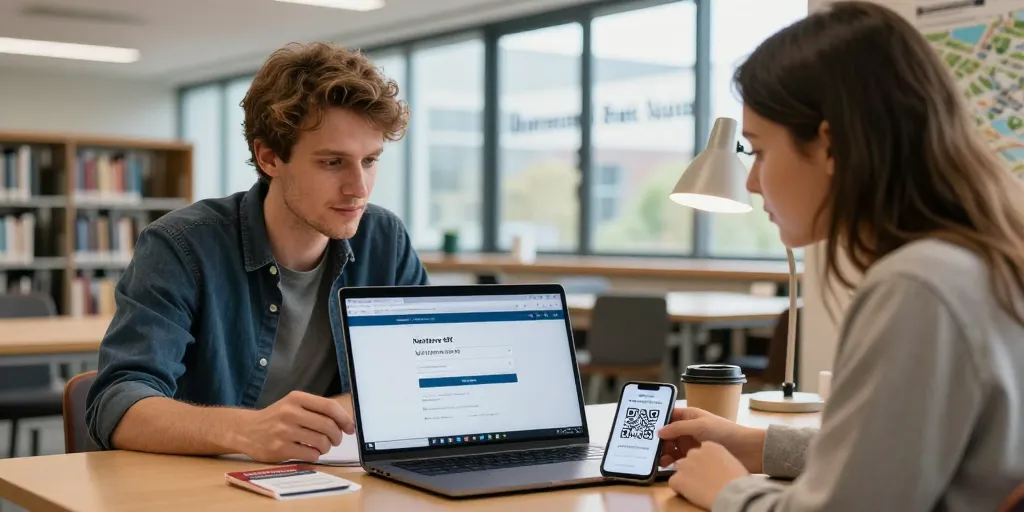
Accès ent rapide
- Accès rapide : placer un CTA visible en header et mobile pour ouvrir l’ENT en moins de 30 secondes.
- Authentification CAS : rediriger directement vers le serveur CAS, supprimer les pages intermédiaires et simplifier la connexion.
- Soutien et dépannage : indiquer la FAQ, la réinitialisation de mot de passe et un formulaire clair pour vraiment accélérer l’aide, interne et réactive.
L’ENT de l’université Paris Nanterre dessert plusieurs dizaines de milliers d’usagers. Vous pouvez y accéder en moins de 30 secondes si le site place un lien clair et la redirection CAS directe. Ce guide explique l’accès rapide, le dépannage courant et où trouver le support.
Le portail de connexion ENT de Nanterre et son point d’accès rapide pour étudiants et personnels
Le bouton d’accès doit rester visible en haut de page. Le CAS gère l’authentification centralisée avec vos identifiants universitaires. La version mobile doit proposer un lien direct vers myplanning et la réinitialisation de mot de passe.
Accès rapide : placer un CTA contrasté libellé accéder à l’ENT en header et répéter dans le contenu principal. Identifiants : numéro étudiant ou mail institutionnel selon votre situation. Mobile : afficher le lien myplanning et le lien de réinitialisation à portée de pouce.
1/ CTA unique : bouton en haut à droite, visible sur mobile et desktop pour réduire le temps d’accès. 2/ CAS direct : lien menant directement au serveur d’authentification pour éviter les pages intermédiaires. 3/ Info login : encart indiquant format des identifiants et mot de passe provisoire pour la première connexion.
Le lien officiel de connexion et comment le localiser en une seule action sur la page institutionnelle
Le bouton Accéder à l’ENT doit rester au même emplacement sur toutes les pages. Le lien doit pointer vers la page du CAS pour supprimer les redirections inutiles. L’encart d’aide doit lister les identifiants requis et le lien vers la FAQ mot de passe oublié.
| Action | Emplacement | Ressource |
|---|---|---|
| Accéder à l’ENT | Header visible sur mobile et desktop | site officiel : https://www.parisnanterre.fr |
| Authentification | Page CAS dédiée | CAS : central authentication service utilisé par l’université |
| Réinitialiser mot de passe | Zone services étudiants | lien de réinitialisation envoyé par courriel en général sous 15 minutes |
| Support informatique | Formulaire contact sur le site | utiliser le formulaire scolarité ou service informatique sur parisnanterre.fr |
La procédure de première connexion avec identifiants et CAS expliquée simplement pour les nouveaux entrants
Vous recevrez un identifiant et un mot de passe provisoire via le service scolarité ou le dossier d’inscription. Le CAS vous redirigera automatiquement vers une page de changement de mot de passe à la première connexion. Vous devez choisir un mot de passe conforme aux règles affichées et activer la double vérification si proposée.
Pièce à préparer : numéro étudiant ou adresse mail institutionnelle. Étapes : saisir identifiant, accepter la redirection CAS, définir mot de passe définitif. Aide visuelle : prévoir captures d’écran ou courte vidéo d’aide accessible depuis la FAQ mot de passe oublié.
Vous êtes bloqué ? Gardez les captures d’écran des messages d’erreur et consultez la checklist suivante avant de créer un ticket. Conserver ces preuves accélère la prise en charge par le support. Présenter l’heure, le navigateur et le message d’erreur facilite le diagnostic.
Le dépannage et les solutions rapides pour problèmes d’authentification CAS et accès mobile
Proposer une rubrique Je suis bloqué avec solutions immédiates diminue le volume de tickets. Le support doit indiquer clairement le formulaire, la hotline et les horaires d’ouverture. L’utilisateur doit tester les actions simples listées avant d’ouvrir un ticket.
Contact : formulaire scolarité via le site, ou service informatique selon la procédure affichée. Horaires : vérifiez les heures d’ouverture sur la page contact de l’université. Priorité : inclusion d’une FAQ et de pas à pas réduit le temps de résolution.
Le guide de dépannage immédiat pour mot de passe oublié et blocage de compte avec actions prioritaires
Vous devez cliquer sur le lien Réinitialiser le mot de passe et suivre le courriel reçu en général sous 15 minutes. Le compte bloqué après tentatives sera parfois déverrouillé automatiquement au bout d’un délai indiqué par le CAVous pouvez vider le cache, changer de navigateur ou tester en navigation privée avant de contacter le support.
1/ Mot de passe oublié : cliquer sur réinitialiser et suivre le lien envoyé par mail, vérifier spam. 2/ Compte bloqué : attendre le déverrouillage automatique selon message CAS ou demander déblocage via formulaire dédié. 3/ Erreur CAS : noter le message exact, l’heure et le navigateur, puis transmettre ces éléments au support.
La checklist technique pour un accès mobile fluide et navigateurs recommandés afin d’éviter les blocages courants
Vous devez privilégier Chrome, Firefox ou Safari à jour et activer cookies et JavaScript pour le CAVous devez vider le cache, désactiver VPN et bloqueurs de publicité avant de retenter. Vous devez tester l’accès en navigation privée et, si disponible, utiliser l’application mobile officielle ou l’URL alternative fournie par l’université.
1/ Navigateur : utiliser versions récentes de Chrome, Firefox ou Safari, cookies et JS activés. 2/ Cache et extensions : vider le cache, désactiver VPN et bloqueurs, tester en privé. 3/ Alternative : essayer l’application mobile ou l’URL de secours indiquée sur la page de l’université.
Gardez ce plan accessible sur votre téléphone ou ordinateur pour agir vite en cas de panne. Vous pouvez capturer les erreurs et joindre les preuves au formulaire pour accélérer la prise en charge. Les tableaux et listes ci-dessus servent de guide d’action rapide.