Activation compte ent
- Pré-requis : rassembler identifiant, mot de passe initial, mail de récupération et vérifier navigateur à jour pour une première connexion fluide.
- Activation : suivre l’ordre : accéder au portail, saisir identifiants, changer le mot de passe et configurer options de récupération.
- Dépannage : tester autres navigateurs, vider cache, vérifier spams et joindre captures d’écran au ticket avec détails pratiques pour accélérer la réponse du support.
Ce guide pratique explique, pas à pas, comment activer votre compte ENT du Mans, effectuer votre première connexion, résoudre les problèmes courants et contacter le support si nécessaire. Il est conçu pour être clair, concis et utile aussi bien pour les étudiants que pour les personnels. Respectez l’ordre des étapes et préparez d’emblée vos identifiants pour gagner du temps.
Pré-requis et informations à rassembler avant de commencer
Avant d’essayer de vous connecter, assurez-vous d’avoir sous la main les éléments suivants : votre identifiant universitaire (souvent un numéro étudiant ou une adresse prenom.nom), le mot de passe initial reçu dans le courriel de bienvenue, et une adresse mail personnelle si on vous demande une récupération. Vérifiez également que votre navigateur est à jour et que vous avez accès à une connexion Internet stable. Les navigateurs recommandés sont Chrome, Firefox et Edge. Sur mobile, préférez l’application officielle si l’université en propose une.
Matériel et paramètres techniques conseillés
Activez les cookies pour permettre l’authentification SSO, autorisez JavaScript et, si possible, désactivez les bloqueurs de publicité ou de scripts qui peuvent empêcher le portail de fonctionner. Si vous rencontrez des problèmes, testez la connexion en mode navigation privée ou sur un autre navigateur. Pensez à vider le cache et les cookies si des pages s’affichent incorrectement.
Activation du compte et première connexion — procédure détaillée
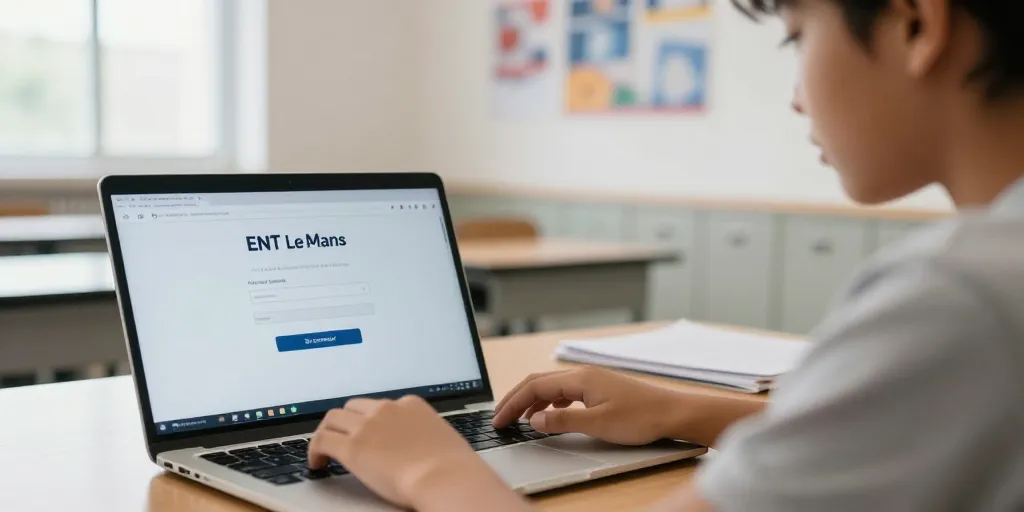
1. Accédez à la page officielle de l’ENT du Mans depuis un navigateur compatible. 2. Cliquez sur le lien « Connexion » ou « Se connecter avec son identifiant universitaire ». 3. Saisissez votre identifiant et le mot de passe initial fournis. 4. À la première connexion, vous serez invité à changer votre mot de passe : choisissez un mot de passe robuste, respectant les règles indiquées (longueur minimale, mélange de lettres, chiffres et caractères spéciaux). 5. Configurez les options de récupération (adresse mail secondaire, téléphone, questions de sécurité) si le portail les propose. 6. Vérifiez l’accès à votre messagerie Zimbra et à Moodle via les liens du tableau de bord.
Conseils de sécurité pour le mot de passe et l’accès
Ne partagez jamais votre mot de passe. Choisissez un mot de passe unique pour l’ENT et changez-le régulièrement. Activez l’authentification forte si l’université propose une double authentification (code reçu par SMS ou application d’authentification). Notez que les institutions n’appellent jamais pour demander votre mot de passe ; tout contact de ce type est suspect.
Dépannage : erreurs fréquentes et solutions rapides
Avant de contacter le support, effectuez ces vérifications rapides : regardez si le courriel d’activation est bien arrivé (vérifiez les spams), testez la réinitialisation du mot de passe via le lien prévu, essayez un autre navigateur ou la navigation privée, et videz le cache si nécessaire. Ci-dessous un tableau synthétique des problèmes rencontrés et des actions immédiates à entreprendre.
| Problème rencontré | Vérification rapide | Solution immédiate | Quand contacter le support |
|---|---|---|---|
| Mot de passe oublié | Accès au lien « Mot de passe oublié » et réception du mail | Lancer la procédure de réinitialisation et suivre les étapes | Si le mail n’arrive pas après vérification des spams |
| Compte non activé | Vérifier le contenu du courriel d’activation et la date d’expiration du lien | Demander le renvoi du mail d’activation depuis le portail | Si le renvoi échoue ou si vos coordonnées sont incorrectes |
| Problème d’authentification SSO | Tester sur un autre navigateur ou en navigation privée | Vider cache et cookies, désactiver extensions bloquantes | Si l’erreur persiste malgré les tests simples |
| Accès Moodle ou Zimbra refusé | Vérifier vos droits d’inscription au cours ou à la boîte mail | Contacter l’enseignant référent pour rétablir l’accès | Si l’administration confirme que les droits sont en place |
Modèle d’email à envoyer au support en cas d’échec
Pour gagner du temps, copiez-collez le modèle suivant dans votre message au support technique ou au service scolarité. Ajoutez toujours des captures d’écran des messages d’erreur et précisez l’heure de la tentative :
- Objet : Problème de connexion ENT – Nom Prénom – Numéro étudiant
- Corps : Bonjour, je rencontre un problème pour me connecter à l’ENIdentifiant : [votre identifiant]. Date et heure de la tentative : [jj/mm/aaaa – hh:mm]. Navigateur et version : [ex. Chrome 108]. Description de l’erreur : [copier le message affiché]. Pièces jointes : capture(s) d’écran.
- Coordonnées : téléphone et adresse mail personnelle pour rappel.
Quels éléments joindre au ticket
Joignez une capture d’écran claire du message d’erreur, une copie du courriel d’activation si pertinent, et indiquez le navigateur utilisé. Mentionnez toute manipulation déjà effectuée (vidage du cache, changement de navigateur). Ces informations permettent au support de diagnostiquer plus rapidement et d’éviter des échanges inutiles.
Contacts utiles et horaires
Les services répondent généralement par ticket ou téléphone pendant les heures ouvrées. Consultez la page « Support » de l’université pour les horaires précis et les formulaires. En cas d’urgence pédagogique (impossibilité d’accéder à un examen ou à une remise de travail), signalez l’urgence dans le titre du ticket et contactez aussi votre enseignant référent pour l’informer.
Bonnes pratiques pour éviter les interruptions
1. Configurez dès l’inscription une adresse de récupération valide. 2. Testez l’accès à la messagerie et à Moodle dès la première journée pour détecter rapidement un problème. 3. Conservez le courriel de bienvenue jusqu’à ce que tous les services fonctionnent correctement. 4. Notez le numéro du support et les horaires d’ouverture dans votre agenda.
En suivant ces recommandations, la majorité des problèmes pourront être résolus sans délai. Si malgré tout vous bloquez, le support technique et la scolarité sont là pour vous aider : fournissez les éléments demandés, soyez précis dans votre description et joignez des captures d’écran pour accélérer le traitement. Bon courage et bienvenue sur l’ENT du Mans.