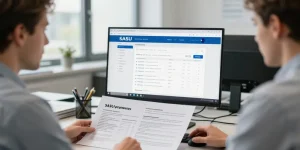
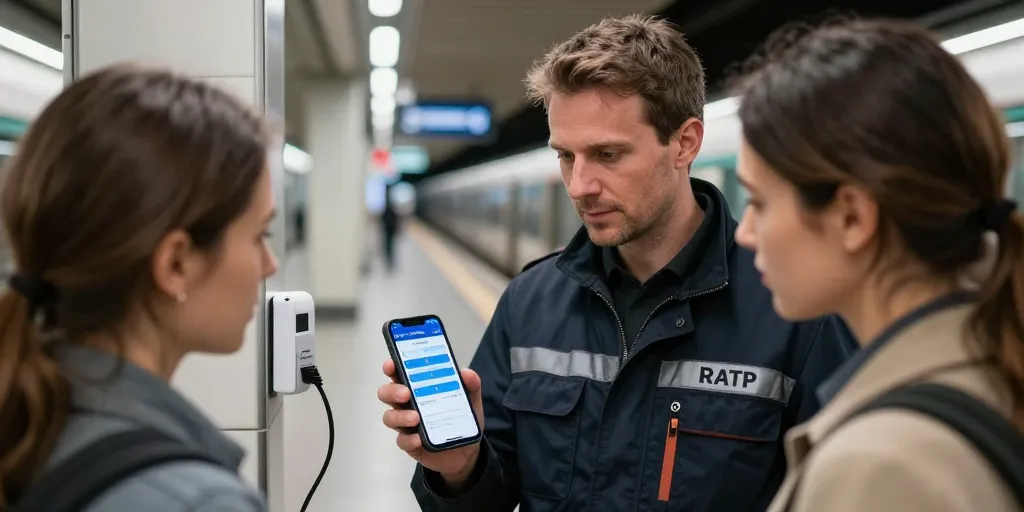
Guide accès rapide
- Contrôle d’URL : vérifiez que l’adresse est urbangroup.ratp.net ou synapse.ratp.net et que JavaScript est activé, désactivez bloqueur publicités temporairement.
- Test navigateur : essayez fenêtre privée ou autre navigateur, videz cache et cookies pour exclure extensions, redémarrer navigateur si besoin.
- Réinitialisation : lancez la procédure officielle si nécessaire, préparez matricule et preuve, noter message d’erreur rapidement pour le support, sans panique.
Des centaines d’agents RATP rencontrent un accès refusé à Urbanweb chaque semaine. Ce guide propose cinq actions simples pour reprendre la main sur urbangroup.ratp.net ou synapse.ratp.net sans appel immédiat au support. Respectez l’ordre des opérations et gardez votre matricule et votre mot de passe à portée de main.
Le guide de dépannage en cinq étapes claires pour rétablir l’accès à Urbanweb RATP
Ce pas à pas s’adresse aux non-techniciens. Chaque étape reste courte et actionnable en moins de cinq minutes pour la plupart des cas. Les liens officiels sont indiqués et la procédure de réinitialisation est décrite si rien ne fonctionne.
1/ Contrôle d’URL et JavaScript vérifiez que l’adresse est bien urbangroup.ratp.net ou synapse.ratp.net et non un lien tiers. 2/ Test navigateur ouvrez une fenêtre privée ou changez de navigateur pour exclure une extension. 3/ Nettoyage videz le cache et supprimez les cookies, puis rechargez la page. 4/ Saisie soignée entrez votre matricule et votre mot de passe en respectant la casse et sans espaces. 5/ Réinitialisation lancez la procédure officielle si l’authentification échoue, puis contactez le support si nécessaire.
| ressource | canal | délai moyen |
|---|---|---|
| portail de connexion | urbangroup.ratp.net / synapse.ratp.net | immédiat |
| réinitialisation mot de passe | lien sur le portail de connexion | 30 minutes à 24 heures |
| support IT | ticket via intranet / messagerie IT | 1 à 48 heures selon gravité |
| FAQ et tutoriels | section intranet Urbanweb | immédiat |
Le contrôle initial de l’URL du portail navigateur et prérequis techniques à vérifier
Vérifiez l’URL avant toute action. Confirmez urbangroup.ratp.net ou synapse.ratp.net et évitez les redirections depuis un mail non officiel. Contrôlez que JavaScript est activé et que votre bloqueur de publicités est désactivé pour le site.
- Vérifiez que l’URL utilisée est urbangroup.ratp.net ou synapse.ratp.net et non un lien tiers.
- Confirmez que JavaScript est activé et que le bloqueur de publicités est temporairement désactivé.
- Essayez un autre navigateur ou ouvrez une fenêtre de navigation privée pour éliminer les extensions.
- Validez que l’heure et la date du poste ou du smartphone sont correctes pour éviter des erreurs d’authentification.
Le déroulé pas à pas des actions à exécuter pour résoudre un échec d’authentification
Commencez par saisir votre identifiant correctement. Ensuite, procédez au nettoyage du navigateur si l’accès échoue après plusieurs tentatives. Enfin, lancez la réinitialisation officielle avant d’appeler le support pour gagner du temps.
- 1/ Saisie saisissez votre matricule puis votre mot de passe en respectant la casse et sans espaces superflus.
- 2/ Nettoyage videz le cache et les cookies, puis rechargez la page avant de retenter la connexion.
- 3/ Désactivation désactivez temporairement VPN ou bloqueurs de script et réessayez la procédure.
- 4/ Réinitialisation si l’erreur persiste, lancez la réinitialisation du mot de passe via la procédure officielle ou contactez le support.
La prise en charge support sécurité et ressources complémentaires pour les agents RATP
Le support IT et les RH gèrent les blocages et les réinitialisations selon des SLA variables. Préparez les éléments requis avant d’appeler pour accélérer la prise en charge. Les bonnes pratiques listées ici réduisent les incidents récurrents.
La procédure claire de réinitialisation du mot de passe et options si la réinitialisation échoue
Accédez au lien de réinitialisation depuis le portail officiel et suivez les étapes envoyées par mail ou SMRassemblez votre matricule et une pièce d’identité interne si le support demande une vérification. Notez l’heure et le message d’erreur si la réinitialisation automatique échoue pour les transmettre au support.
- Lancer la réinitialisation depuis le lien officiel et suivre les instructions envoyées par mail ou SMS selon le cas.
- Préparer son matricule et une pièce d’identité interne si le support exige une vérification.
- Si la réinitialisation automatique échoue, noter l’heure et le message d’erreur avant contact avec IT.
- Conserver une copie PDF de la procédure imprimable pour affichage en vestiaire ou poste de travail.
La liste de vérification sécurité et contacts utiles pour obtenir une assistance IT ou RH rapidement
Rassemblez les preuves avant l’appel pour limiter les allers-retours. Consultez la FAQ intranet et la page incident avant de créer un ticket. Respectez la règle élémentaire : ne communiquez jamais votre mot de passe par téléphone ou mail non officiel.
- Avant d’appeler, collectez capture d’écran, message d’erreur, heure et navigateur utilisés.
- Consultez la FAQ interne et la page du portail pour vérification d’incidents connus.
- Ne communiquez jamais votre mot de passe par téléphone ou mail non officiel.
- Utilisez les canaux officiels IT et RH indiqués sur l’intranet pour garantir SLA et traçabilité.